Datos personales

Romeo. Con la tecnología de Blogger.
RSS
Mostrando entradas con la etiqueta Cartogramas. Mostrar todas las entradas

sistema de mapeo móvil Stencil Pro


$$$$$$$$$$$$$$$$$$$$

sistema de mapeo móvil Stencil Pro


$$$$$$$$$$$$$$$$$$$

Kaarta anuncia el sistema de mapeo móvil Stencil Pro
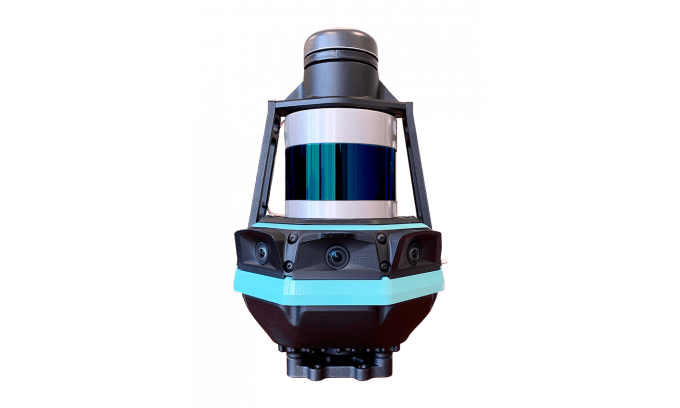

Kaarta, especialista en captura de realidad 3D móvil en tiempo real, presenta Stencil Pro, una plataforma de mapeo móvil de nivel profesional con fidelidad visual y dimensional de alta calidad. El sistema de mapeo móvil Stencil Pro multipropósito proporciona resultados precisos con una velocidad impresionante, incluso en entornos desafiantes como minas subterráneas o corredores de servicios públicos.
Stencil Pro, un sistema todo en uno para escanear, procesar y ver los datos capturados en tiempo real, ofrece imágenes panorámicas 4K de alta definición y nubes de puntos coloreadas. Con una sólida percepción de la vista envolvente en una amplia gama de condiciones de luz, Stencil Pro está optimizado para el rendimiento tanto en interiores como en exteriores. Con un Lidar de 32 líneas de alta densidad y bajo ruido con un alcance de 120 metros y una velocidad de datos de 600,000 puntos por segundo, Stencil Pro produce un modelo 3D de alta precisión en minutos.
Con una clasificación IP65, Stencil Pro está protegido contra elementos adversos como la suciedad, el polvo, la niebla y la lluvia, por lo que es la herramienta ideal para el mapeo de infraestructura, minería, silvicultura, movimiento de tierras, construcción y otros entornos hostiles. El diseño resistente y versátil de Stencil Pro se adapta a muchos entornos, capturando datos en medio de mal tiempo, entornos de trabajo polvorientos y cavidades subterráneas o cuando se monta en vehículos, locomotoras, vehículos todo terreno y otras plataformas.

Geo-habilitado para muchas aplicaciones

Al igual que todos los sistemas Kaarta, las capacidades de localización y mapeo simultáneo (SLAM) de Stencil Pro significan que opera en áreas denegadas por GNSS, como interiores, subterráneas, bajo cubierta o en cañones urbanos. Sin embargo, también está totalmente habilitado para muchas aplicaciones, como el mapeo de calles, corredores y ferrocarriles, donde la adición de una señal GNSS es altamente beneficiosa. Stencil Pro integra el probado y verdadero receptor Trimble BD-990, la antena AV-28 y una gama de otras antenas GNSS de terceros. Admite mejoras de precisión de posicionamiento a través del procesamiento RTK / NTRIP en vivo, así como correcciones PPK basadas en datos proporcionados por la red NOAA CORS o una estación base suministrada por el usuario. Los datos de posicionamiento GNSS se utilizan para alinear y geo-registrar datos, proporcionando precisión global y mejorando aún más la fidelidad de los escaneos de área grande y las rutas de escaneo largas y lineales.
El GNSS integrado y las cámaras en color están completamente integradas en la captura en tiempo real, lo que permite la optimización de los datos recopilados y la flexibilidad en la salida. La ventaja del posicionamiento absoluto y la precisión junto con las tecnologías de imágenes de 360 ​​grados produce una nube de puntos de color verdadero, rico y robusto cuando es necesario. Si no se requiere una nube de puntos coloreada, o GNSS no está disponible, la confianza en otros sensores es perfecta.

Comprender las condiciones existentes

"Miles de millones de dólares en transacciones de bienes raíces comerciales, proyectos de construcción, mantenimiento de infraestructura y decisiones de gestión de recursos naturales dependen de la comprensión de los datos de las condiciones existentes", dijo Kevin Dowling, CEO de Kaarta. "Obtener datos actualizados para estos entornos es laborioso, lento y costoso con los métodos actuales. Incluso en los escenarios más desafiantes, Stencil Pro proporciona rápidamente las respuestas necesarias para que los gerentes tomen decisiones informadas".
Stencil Pro funciona con una entrada de 100-240 VCA (o 12V con un inversor) o con sus dos baterías intercambiables en caliente que duran hasta 3 horas de escaneo. La interfaz de usuario intuitiva de Stencil Pro simplifica la captura y el procesamiento de datos. La experiencia del usuario incluye escaneo de un botón, monitoreo de escaneo en tiempo real y opciones de post-procesamiento optimizadas para maximizar la claridad de los datos y la usabilidad. La operación remota con un monitor con pantalla táctil permite montar Stencil Pro en una multitud de transportes. Cuando se lleva a mano, el estado del escaneo se puede iniciar y detener con solo presionar un botón.
Stencil Pro se basa en Kaarta Engine , el enfoque pendiente de patente de Kaarta para resolver el problema de SLAM. La incomparable experiencia de Kaarta en localización, como resultado de sus profundas raíces robóticas, ofrece un error de deriva definitivamente menor que los sistemas SLAM alternativos en un orden de magnitud. La tecnología, la calidad y la precisión comprobadas de Kaarta son confiables por AEC, geoespaciales, gestión de recursos naturales y profesionales autónomos de robots móviles en todo el mundo.
%%%%%%%%%%%%%%%%%%

  • Digg
  • Del.icio.us
  • StumbleUpon
  • Reddit
  • RSS

Herramientas QGIS para Evaluación de Impacto Ambiental


Herramientas QGIS para Evaluación de Impacto Ambiental


Los SIG, lejos de utilizarse para generar los convencionales mapas de alternativas planteadas en una Evaluación de Impacto Ambiental, también cuentan con herramientas recurrentes que no pueden faltar en el análisis territorial de cualquier técnico. Dentro de la EIA, la naturaleza del archivo ráster es la reina por excelencia del análisis ya que permite trabajar valores cuantitativos de manera continua a lo largo del territorio y poder así ponderar y evaluar las convencionales variables bajo las que trabaja matriz de análisis de impacto como la matriz de Leopold. Las destrezas en el manejo de herramientas ráster predominan en una EIA frente a las herramientas vectoriales, aunque siempre encontrarás infinidad de aplicaciones que te ayudarán a trabajar datos vectoriales para nutrir los inventarios ambientales de tus trabajos.
Aquí tienes un recopilatorio de algunas herramientas cartográficas y plugins de QGIS, junto a sus usos convencionales dentro de toda metodología de análisis de Evaluación de Impacto Ambiental, que no pueden faltar en tu lista de herramientas a utilizar cuando juegues con la carto.

Estadísticas de zona

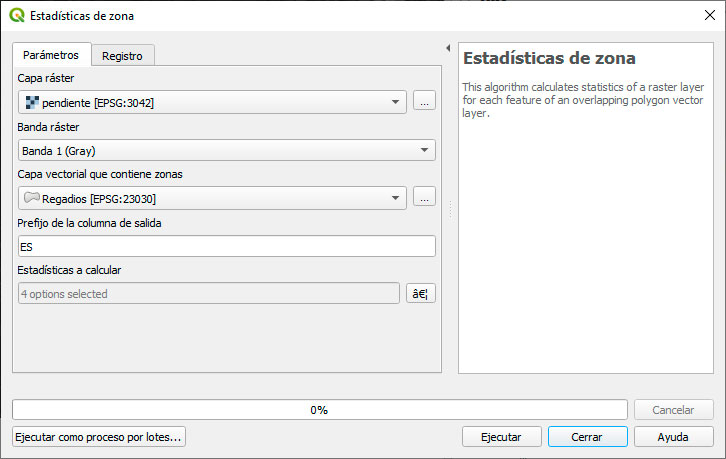
La cartografía vectorial no es precisamente la naturaleza de archivo más rica en valores dentro de los análisis territoriales. Los Modelos Digitales de Terreno aportan datos cuantitativos que pueden ser analizados estadísticamente para obtener información proveniente de variables territoriales como la altitud, la pendiente, la erosión o datos climáticos como la temperatura y la precipitación. El principal problema que plantea la naturaleza ráster de los MDT es que no es posible combinar o cruzar sus datos de manera directa con cartografía vectorial. Sin embargo, existen herramientas cartográficas en QGIS, como la herramienta Estadísticas de zona, que te permitirán transferir los valores estadísticos de un ráster a elementos vectoriales analizando los datos estadísticos de la superficie coincidente.
Cálculo de estadísticas zonales en QGIS
Este tipo de herramientas te ayudará a analizar y evaluar información como las pendientes medias, temperaturas máximas, rugosidades o valores altitudes máximos a lo largo de una superficie, coordenada o trayecto.

Histogramas de zona

Los MDT empleados no siempre responderán a datos cuantitativos. También existen variables ambientales de carácter cualitativo disponibles en formato ráster. En ocasiones podrás encontrar tipologías de usos del suelo, teselas de vegetación, unidades ecológicas, zonas de riesgo y otras temáticas cualitativas bajo un formato ráster donde cada valor numérico está asociado a una tipología cualitativa.
Histograma zonal
La herramienta de Histograma zonal puede ayudarte a trabajar de manera análoga a la herramienta de estadísticas de zona, transfiriendo a tus límites espaciales de la zona de trabajo los datos cualitativos (también cuantitativos) de tu modelo ráster y mostrando el reparto de clases o tipologías de valores.  Por ejemplo, analizando el predominio de tipos de usos del suelo afectados.

Calculadora ráster

La calculadora ráster es la herramienta clave para trabajar el álgebra de mapas combinando variables ráster en un solo archivo. A modo de sencilla calculadora, podrás combinar matemáticamente dos o más variables ráster para conseguir identificar, mediante valores de píxel, aquellas zonas con una característica predominante. Por ejemplo, a la hora de analizar la resiliencia de las zonas afectadas.
Algebra de mapas en QGIS
Entre los aspectos que puedes trabajar con la calculadora ráster de QGIS, dentro de un análisis de Evaluación de Impacto Ambiental, encontrarás temáticas como:
  • Obtención de valores de fragilidad territorial
  • Zonas de mayor o menor impacto visual
  • Localización de hotspots de biodiversidad
  • Localización de zonas vulnerables ante vertidos
  • Zonas de mayor aptitud territorial en la reintroducción de especies
  • Lugares con mayor tendencia a la erosión


Datos de inventarios de biodiversidad

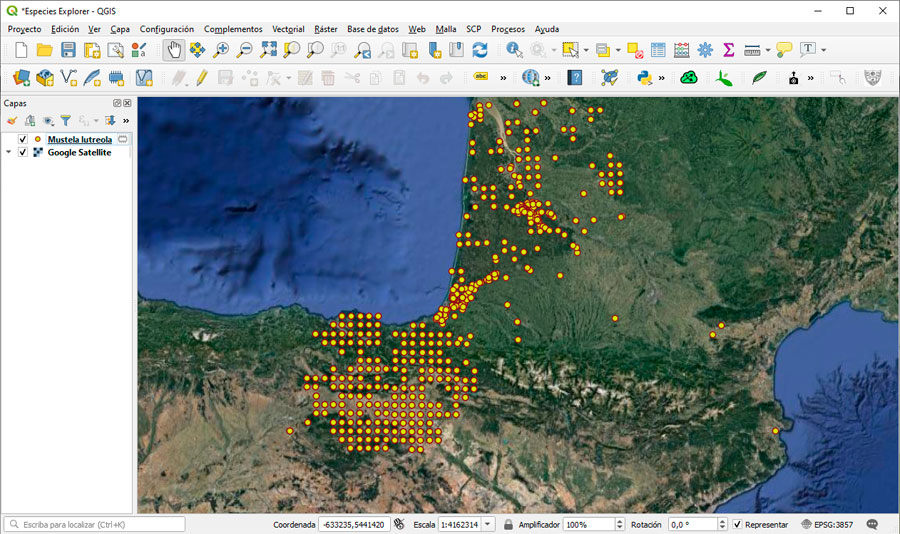
El plugin Occurrences que ofrece el GBIF para QGIS puede serte de gran apoyo a la hora de trabajar tus inventarios de flora y fauna y conseguir analizar el factor de biodiversidad trabajando mapas de distribución o riqueza de especies. Esta herramienta puede ser obtenida desde la sección de complementos de QGIS y te permitirá descargar sobre la vista, de forma directa, los datos de coordenadas de distribución de especies para filtrarlos por fuente o fecha.
Mapa y cartografía de especies mundiales
Otros plugins similares para conseguir inventarios de biodiversidad los puedes encontrar en Natusfera Species Explorer.

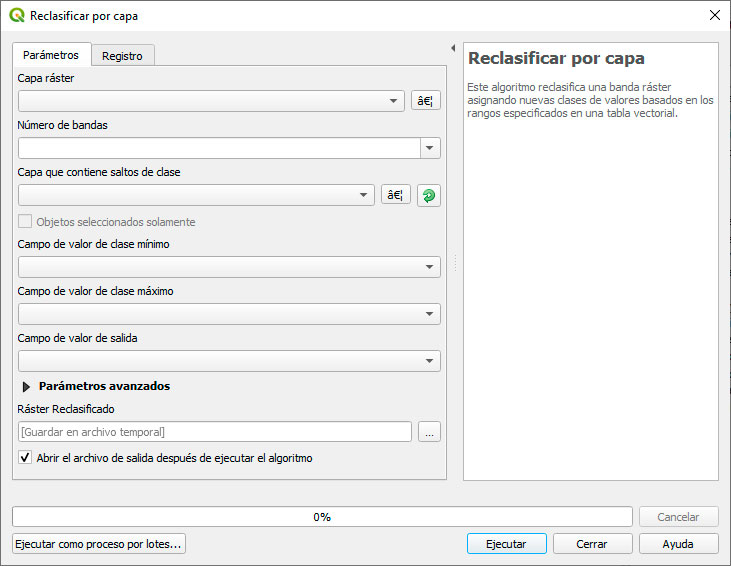
Reclasificación

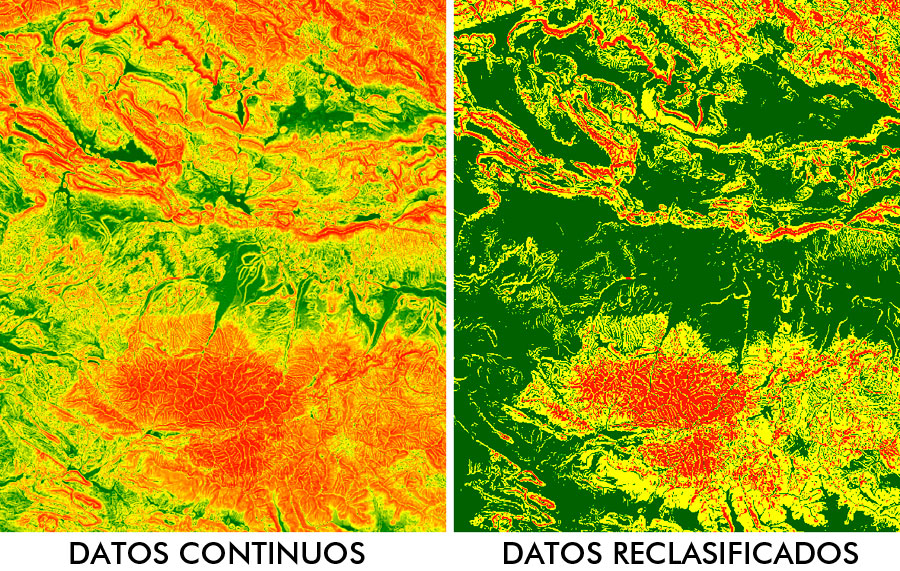
Las herramientas de reclasificación te ayudará a reagrupar pixels para generar intervalos de valores estratégicos o reasignar nuevos valores a los píxels iniciales. De esta forma, ante un rampeado continuo de valores de píxel, podrás fragmentar estratégicamente un número de intervalos y convertir datos cuantitativos en datos cualitativos en los que, cada intervalo, responda a una cualidad territorial específica. Por ejemplo, clasificando los valores de pendientes en tres intervalos de baja, media y alta pendiente, o clasificar zonas de actuación y conservación bajo prioridades cuando analices la vulnerabilidad territorial.
Reclasificación de archivos ráster en QGIS
Podrás encontrar la herramienta de Reclasificación dentro de la caja de herramientas de procesos QGIS.
Reclasificar por capa en QGIS

Estadísticas de paisaje

El análisis de métricas y valores de fragmentación, fragilidad paisajística y número de clases territoriales es rutinario dentro de una Evaluación de Impacto Ambiental. QGIS tiene dos interesantes herramientas para trabajar índices y estadísticas territoriales a partir de capas de usos del suelo o de unidades territoriales. FragScape Landscape Ecology Statistics pueden ayudarte a conseguir métricas territoriales para analizar el impacto territorial, especialmente en temas de conservación y protección de hábitats.
Landscape Ecology Statistics para análisis de índices paisajísticos

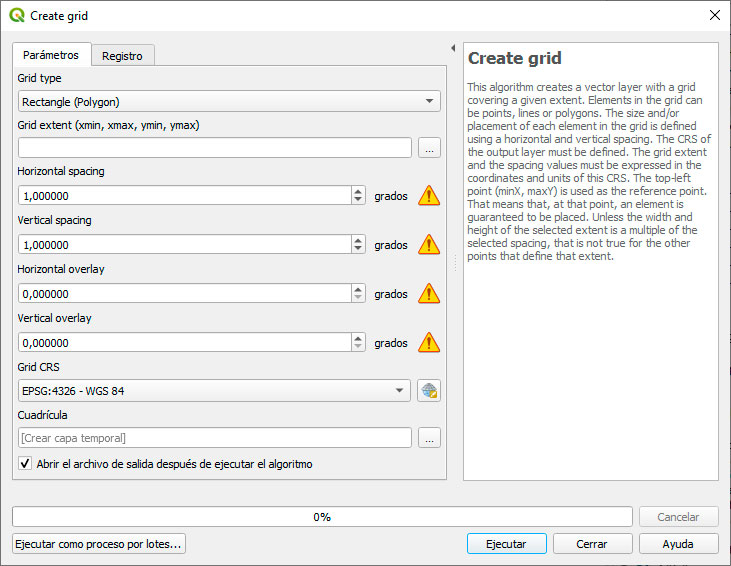
Creación de mallas

Algunos análisis territoriales pueden requerir del uso de unidades homogéneas de trabajo como parcelas o cuadrículas. El desarrollo de mallas regulares puede emplearse para sectorizar el territorio y evaluar cada unidad administrativa de manera independiente o compararla con el resto de unidades.
QGIS dispone en su caja de herramientas, una sencilla aplicación de Creación de cuadrículas que te permitirá sectorizar el territorio en unidades de igual tamaño, ya sea en forma de cuadrículas, hexágonos o rombos. Asignándole a cada cuadrícula un código identificativos y empleando las herramientas de estadísticas zonales podrás ilustrar datos a lo largo de la malla. Por ejemplo, a la hora de desarrollar mapas de riqueza de especie, acumulación de impacto o vulnerabilidad, pudiendo realzar las zonas más relevantes del territorio ayudándote de tu grid vectorial.
Creación de mallas fishnet en QGIS

Intersecar estratégicamente entidades lineales

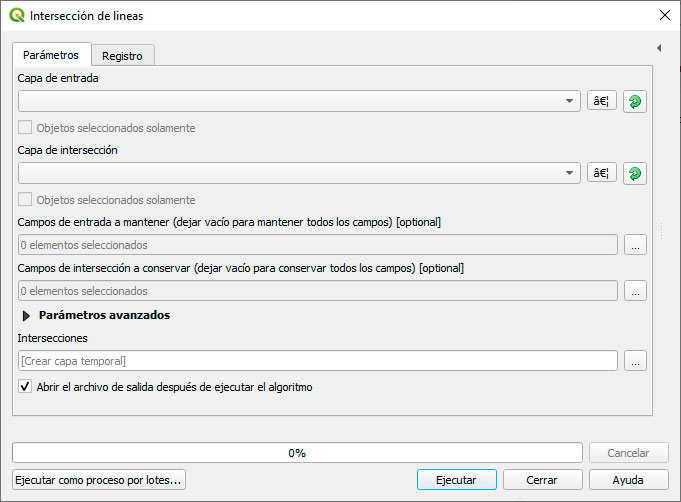
Seguramente conozcas la tradicional herramienta Intersect para cruzar polígonos y obtener superficies comunes entre dos capas. Aunque no lo creas, la herramienta de intersecar también puede ser utilizada estratégicamente entre dos capas de líneas para generar capas de puntos en los lugares de cruce. Y para ello, QGIS, dispone de una variante de esta herramienta que podrás encontrar en el menú superior dentro del grupo de Herramientas de análisis.
Intersecar líneas
Esta sencilla dinámica de superposición de líneas para generar puntos puede ayudarte a cruzar límites antrópicos con límites naturales y obtener datos relevantes en los análisis de impacto ambiental y medidas de mitigación. Por ejemplo, trabajando límites administrativos, límites de cuencas, ríos, carreteras o corredores naturales para disponer de cartografía de localización de:
  • Puntos de muestreo y control de aguas: por ejemplo entre ríos y límites de cuencas.
  • Pasos de fauna: cruzando carreteras y corredores ecológicos.
  • Barreras territoriales o cuellos de botella: cruzando ríos con caminos naturales o corredores.

Kernel

El método de interpolación de Kernel es una de las estrategias de interpolación de datos más empleados en los mapas. Trabajar radios de búsqueda para coordenadas de distribución basadas en datos de densidad, número de individuos o niveles de contaminación y ruido, es una de las opciones que dispones para generar ráster continuos e incluso elaborar mapas de calor para identificar hotspots. Puedes recurrir a la herramienta Kernel density estimation, o la herramienta de Mapas de calor, incorporando la cartografía de coordenadas de distribución de la variable ambiental que estés trabajando.
Mapas de densidad kernel en QGIS

Análisis multiespectral

Las imágenes satélite también tienen su lugar estratégico dentro de la Evaluación de Impacto Ambiental. Pueden ayudarte como imágenes de base en la composición de los mapas, componer índices multiespectrales temáticos o identificar la presencia de masas de agua líquida y sólida, zonas afectadas por incendios o desastres naturales, localizar masas vegetales, evaluar el crecimiento vegetal o analizar las tasas de cambio ocurridas en el tiempo.
El plugin SCP para QGIS te ayudará a realizar búsquedas de imágenes satélite, podrás descargarlas y analizar sus bandas para evaluar aspectos territoriales como el impacto antrópico, la evolución de la vegetación, la severidad de incendios o el flujo hidrológico de las masas de agua. Si juegas con varias imágenes a escala multitemporal podrás documentar la evolución de los ecosistemas o los impactos generados en el territorio a través de timelapses.
Imagenes satelite en QGIS

Mapas de visibilidad

No hay Evaluación de Impacto Ambiental que no se preste a tener un mapa de impacto visual en el territorio. Y las herramientas de análisis de cuencas visuales son una de las herramientas más demandadas y diversificadas en cualquier SIG de escritorio. Entre las infinitas opciones que tienes en QGIS para trabajar cuencas visuales, puedes recurrir al plugin Visibility Analysis. Con ayuda de un Modelo Digital de Elevación podrás incorporar radios y alturas de visión en el medio para acotar la cuenca visual de impacto del proyecto y representar los resultados, ya sea a través de una trayectoria o mediante puntos de observación.
Mapas de visibilidad

  • Digg
  • Del.icio.us
  • StumbleUpon
  • Reddit
  • RSS

Data Scientist: La profesión del futuro

$$$$$$$$$$$$$$$
Data Scientist
$$$$$$$$$$$$$$
 
Las empresas tecnológicas son las que emplean, en la mayoría de los casos, científicos de datos, pero es cierto, que cada vez más, estos profesionales están siendo demandados en otros sectores. Para los expertos, 2018 es el año en el que el Big Data está dando un gran salto consolidándose definitivamente como una herramienta estratégica capaz de aportar valor a todos los procesos y áreas de una empresa. ¿Qué se está haciendo?, ¿cómo sucederá?, ¿en qué medida?, ¿es Data Scientist la profesión del futuro?
data scientist
Además, para las empresas, los datos pueden convertirse en un activo del que extraer un gran beneficio. Y ya no es solo el beneficio, sino conocer qué pérdidas puede llegar a ocasionar a una empresa el no invertir en esta tecnología.
Por este motivo, muchas empresas están recopilando gran cantidad de datos. Sin embargo, todavía no hay suficiente gente que se pueda hacer cargo de su procesamiento. En esa tarea la figura del data scientist es esencial. La falta de talento cualificado unido al gran rendimiento que puede aportar este profesional a la empresa justifican su sueldo. Se cobra desde los 25.000 euros anuales para un perfil junior a los 50.000 de uno senior, es decir, de 5 a 10
años de experiencia, según la Guía del Mercado Laboral 2018.
Te puede interesar: Francisco Santos en Emprende TVE: Los líderes son clave en la transformación digital
Para Francisco Llaneza, Data Scientist en Deloitte Digital, la reacción general de las empresas es positiva, puesto que “es de conocimiento público la gran ventaja competitiva que puede proveer, aunque al sector aún le falta un
conocimiento más profundo que permita discriminar si realmente le interesa o no dar el salto en función del tipo de compañía”.
El Big Data ha traído importantes retos, la privacidad y seguridad de los datos es uno de los más comentados, por esa razón el blockchain se posiciona como la gran tendencia este año, pues ayuda a cifrar importantes volúmenes de datos. Según IBM el 90% de empresas y entidades gubernamentales
buscarán el desarrollo de blockchain a lo largo del 2018.
Por lo tanto, ¿qué es un Data Scientist? Es un profesional que ante enormes bases de datos, la mayor parte de ellos desestructurados, aplica sobre ellas sus conocimientos en programación, matemáticas y estadística para recopilar,
extraer y procesar información relevante que contienen. Toda esta información es una mina de oro y las empresas lo saben, pero necesitan este perfil que dé forma a todos esos datos para poder crear valor a partir de ellos.

Habilidades que debe tener un Data Scientist

Según el docente del Máster Oficial en Big Data de la Escuela de Negocios y Dirección, Ignacio Gómez, un científico de datos debe reunir ciertas habilidades “que le permitan extraer conclusiones útiles de un amasijo de datos aparentemente inconexos”. Según la revista Forbes, las cualidades que distinguen a un buen Data Scientist son:
1. Capacidad para programar. Al contrario que un profesional de la estadística, un científico de datos debe ser capaz de desarrollar sus propias herramientas informáticas para automatizar el proceso de extracción de información. No se trata de una programación a bajo nivel, ya que se utilizan herramientas que ayudan mucho a construir los
programas sin necesidad de reinventar la rueda cada vez, pero es muy importante.
2. Capacidad de análisis, en particular, análisis cuantitativo. Buena parte del análisis de datos va de entender el comportamiento de un sistema a partir de los datos que produce, de forma natural o mediante
experimentos. Un buen conocimiento de estadística aplicada es fundamental en este proceso.
3. Capacidad de comunicación. Esta capacidad multiplica los beneficios de las anteriores, haciéndolas más efectivas.
4. Capacidad para trabajar en grupo. Los proyectos de análisis de datos son por lo general complejos, y requieren de un equipo multidisciplinar y una efectiva colaboración entre ellos puede marcar la diferencia entre el
éxito y el fracaso.
Data Scientist
Francisco Llaneza afirma que, ante todo, un científico de datos “debe disponer de una gran inquietud y proactividad, puesto que existen muchas maneras de resolver los problemas que le puedan surgir en el día a día”. Respecto a las habilidades técnicas idóneas, Llaneza también destaca que “deben tener una fuerte base matemática y estadística para garantizar el rigor metodológico, una facilidad por la programación, con especial interés en Python y R, así como en herramientas de Business Intelligence para poder visualizar fuentes de valor inexploradas en los datos”.
Para Izaskun López-Samaniego, Data Scientist en Globant, un data scientist tiene que tener un perfil multidisciplinar ya que “va a tener que trabajar con los datos desde su depuración, pasando por el análisis hasta la presentación”. En este sentido, añade que por un lado, “tiene una fuerte capacidad de abstracción para ser capaz de, a partir de lo que le piden, saber dónde y cómo buscar o cómo reflejarlo en los datos”.
Te puede interesar: Entrevista a BlaBlaCar: Referente de la Economía Colaborativa
La capacidad analítica “es indiscutible para entender los datos, tratarlos para conseguir su objetivo y obtener los insights que los datos le enseñan”. Y por último, es necesario “tener sensibilidad con las matemáticas y la programación ya que es la base de nuestro trabajo”, concluye López Samaniego.
En definitiva, un data scientist es un experto estadista que da forma a los datos en bruto que se generan en la red. Por lo tanto, debe contar con una buena formación en matemáticas, en estadística y en gestión del conocimiento, así como un cierto grado de capacidades sobre el problema que se maneja en el análisis.
$$$$$$$$$$$$$$$$$$$$$$$$

  • Digg
  • Del.icio.us
  • StumbleUpon
  • Reddit
  • RSS

Crear un mapa de conflictos en ArcGIS

%%%%%%%%%%%%%%%%%%%%%%%%%%

Crear un mapa de conflictos en ArcGIS

%%%%%%%%%%%%%%%%%%%%%%%%%%
Un mapa de conflictos del uso del suelo permite analizar las relaciones mutuas o la magnitud entre la oferta potencial del suelo y el uso actual del mismo, para determinar niveles o categorías del conflicto basta comparar en un mapa el uso actual versus el uso potencial (aptitud) del suelo, para este ejemplo en dicha comparación resultan tres casos:
1. Adecuado.- Indica que el suelo esta utilizado de forma correcta, significa que el uso existente tiene exigencias similares a su potencialidad ambiental, es decir se encuentra en equilibrio.


  1. Sub-uso.- Cuando las exigencias del uso o cobertura vegetal actual son menores a las potencialidades ambientales ofertadas, se puede decir que el suelo puede dar más de lo actual.
  2. Sobre-uso.- Cuando las exigencias del uso o cobertura vegetal actual son mayores al potencial ambiental ofertado, es decir el suelo esta degradado o degenerado por empobrecimiento de sus condiciones iniciales.

  Visualizar datos temporales en ArcGIS
Para crear un mapa de conflictos del uso del suelo en ArcGIS 10 (similar en versiones anteriores) se procede de la siguiente manera:
    • Definir categorías, para el ejemplo de este videotutorial se han definido las siguientes:
Uso actualUso potencial (aptitud)Conflicto
BosqueBosqueAdecuado
BosqueCultivoSubuso
BosquePastizalSubuso
CultivoBosqueSobreuso
CultivoCultivoAdecuado
CultivoPastizalSubuso
PastizalBosqueSobreuso
PastizalCultivoSubuso
PastizalPastizalAdecuado
  • Cargar los shapefiles (capas) del uso actual y aptitud del suelo (según la categorización y necesidades el usuario puede cargar las capas que requiera combinar).
  • Ir al menú Geoprocessing, seleccionar la herramienta Union.
  • En Input Features agregar las capas a unir, y en Output Feature Class definir el directorio donde se va a guardar el archivo.
  • Abrir la tabla de atributos del archivo generado y adicionar un campo tipo texto en Add Field, el mismo que se debe rellenar con la información de acuerdo a las categorías establecidas.
  • Fijar una simbología que se adapte a sus mejores necesidades.

  Aplicaciones SIG para Android
A continuación se muestra el videotutorial (archivos de práctica) para explicar con mayor detalle y claridad la presente entrada.

%%%%%%%%%%%%%%

  • Digg
  • Del.icio.us
  • StumbleUpon
  • Reddit
  • RSS

Cómo crear cartogramas en ArcGIS

$$$$$$$$$$$$$$$$$$$$$$$$$$$$$$$$$$$$$$
Cómo crear cartogramas en ArcGIS
$$$$$$$$$$$$$$$$$$$$$$$$$$$$$$$$$$$$$$
Cartograma_PortadaUn cartograma es un mapa o diagrama que muestra datos cuantitativos asociados a respectivas áreas mediante la modificación de los tamaños de las unidades de enumeración.
La información se representa mediante la variación de las superficies reales, empleando cada superficie de enumeración como un símbolo proporcional, aumentando o disminuyendo en función de los valores correspondientes.
Los cartogramas carecen de mapa base, lo cual los aparta de los mapas temáticos convencionales (superposición de simbología sobre un mapabase). Producen un fuerte impacto visual en quien lo observa, ya que el tamaño y la forma de los territorios es muy diferente al que tienen en la realidad.
El objetivo de esta herramienta es mostrar de forma impactante la distribución temática sobre un territorio en el que la superficie toma un tamaño proporcional a los valores de la variable representada.

Tipos de cartogramas

Fundamentalmente podemos distinguir entre dos tipos de cartogramas:
  • Cartogramas con contigüidad. En ellos las unidades internas son adyacentes entre sí, lo que les da un aspecto parecido a los mapas La conservación de esta característica permite asociar la imagen distorsionada con el espacio geográfico verdadero. La gran distorsión hace que las unidades internas sean difíciles de reconocer haciendo que este tipo de cartograma sea más difícil de construir que aquellos que no respetan la contigüidad.
cartograma_con_contigüidad
  • Cartogramas sin contigüidad. En ellos las unidades internas preservan su forma, por lo que no respetan la contigüidad, colocándose en una posición correcta respecto a sus unidades vecinas, dejando con ello espacios vacíos.
Cartograma_sin_contigüidad
Son más sencillos de crear que los anteriores y conservan las formas originales.
La no conservación del espacio geográfico real es una desventaja que dificulta su interpretación y, por otro lado, no posee una forma total compacta de la variable que representa.

Ventajas y desventajas de los cartogramas

Los cartogramas poseen la ventaja de generar impacto al ser observado, lo que despierta la curiosidad del intérprete, favoreciendo así la “comunicación cartográfica”. Además, esto supone que el intérprete debe comparar mentalmente el cartograma con la forma real del espacio representado.
Por otro lado, hay opiniones en que las desventajas superan a las ventajas, como por ejemplo la dificultad en su lectura y ese aspecto de mapa incompleto debido a los espacios vacíos. Tampoco ayuda su aspecto impreciso y la imposibilidad de localizar un elemento geográfico determinado, lo que les aleja de la representación cartográfica.

ArcScript Cartograms 1.0

Para crear un cartograma existen diferentes software, en el presente tutorial vamos a mostrarte como crear cartogramas en ArcGIS mediante ArcScripts Cartograms 1.0 que puedes descargar pinchando aquí.
Vamos a realizar la instalación en 4 sencillos pasos:
1) Accede al link de descarga y haz clic sobre el botón Download.
Esri_Download2) Acepta el acuerdo de licencia y descarga el archivo .zip
Descarga_zip
3) Guárdalo en tu disco duro, descomprímelo y ejecuta el archivo .exe (Durante la instalación deja los parámetros que aparecen por defecto).
Asistente_ArcScript
4) Al finalizar la instalación se habrá creado un directorio en tu disco duro.
Directorio_ArcScript
Ya tenemos instalado el software en nuestro pc.
Esta herramienta nos permite la producción de cartogramas desde una Geodatabase o un shapefile, pero el resultado debe ser guardado dentro de una Geodatabase.

Cómo crear un cartograma

Vamos a componer un cartograma que represente la variable de población en los diferentes países a nivel mundial. Puedes descargarte los datos pinchando aquí.
En primer lugar creamos una File Geodatabase en ArcCatalog donde guardaremos la información necesaria para crear nuestro cartograma.
Crear_gdb
E importamos dentro de la Geodatabase las capas que van a formar parte de nuestro cartograma. Para ello empleamos la herramienta Import del desplegable de opciones dentro de la Geodatabase.
Import_features
El siguiente paso es abrir un nuevo proyecto en ArcMap y cargar las capas que contiene nuestra Geodatabase Cartogramas.gdb, situando el shapefile por encima de la imagen ráster (que nos servirá de apoyo para mejorar la calidad gráfica en la representación).
Accedemos a las propiedades de countries.shp y nos dirigimos a la pestaña Symbology donde configuraremos los parámetros para representar nuestro cartograma:
  • Show: Quantities/Graduated colors (representación cuantitativa).
  • Fields/Value: POP_EST (campo que recoge los datos de población).
  • Fields/Normalization: None
  • Escogemos una Rampa de color (Color Ramp) o creamos una propia.
symbol
  • Classification: Clasificamos en 6 Classes, por ejemplo, y pinchamos en Classify si deseamos introducir manualmente los intervalos.
break_values
La configuración de la pestaña Symbology quedaría de la siguiente forma:
symbology
Por último, accede a la pestaña Display y otorga una transparencia a la capa countries.shp de un 30% para que pueda apreciarse la imagen ráster que hemos empleado como apoyo para realzar la estética de la composición.
Transparent
El siguiente paso es añadir la ArcToolbox, de nombre Cartogram, que hemos descargado al inicio del tutorial y que se encuentra en el directorio ArcScripts/Cartograms. Para ello nos situamos en el árbol de las ArcToolboxes y hacemos clic derecho de ratón, en el desplegable seleccionamos Add ArcToolbox…
Add_Toolbox
Una vez añadida, despliega la ArcToolbox y selecciona la herramienta Create a cartogram (Gastner-Newman method) y la configuramos del siguiente modo:
  • Original Polygon Features: countries.shp
  • Value Field of the Original Features: POP_EST
  • Output Cartogram Features: countries_poblac (nombre para el cartograma, debe guardarse dentro de la Geodatabase).
  • Additional Features/Raster to Transform: global (otorga como nombre a la transformaciónglobal_cartogram).
  • Marca la casilla de verificación Copy the Original Polygon Features table to the Output Cartogram Features table.
  • Puedes dejar el resto de parámetros por defecto.
Create_Cartogram
Pulsa en OK y se ejecutará la herramienta.
Una vez haya finalizado, carga en el proyecto .mxd las nuevas feature classes que se han generado y desactiva las capas de partida.
Importa la simbología de la capa countries a la capa countries_poblac y otórgale la misma transparencia.
cartograma                                                        $$$$$$$$$$$$$$$$$$$$$$$
Cartograma_Portada

  • Digg
  • Del.icio.us
  • StumbleUpon
  • Reddit
  • RSS